
Cafe24 가상 사설 서버(VPS) 구축 가이드: 개념부터 효율적인 인프라 선택 및 초기 설정 실전 팁

개발 학습을 시작하거나, 자신만의 웹사이트 및 애플리케이션 서비스를 세상에 선보이고자 할 때, 안정적인 인프라 구축은 성공적인 프로젝트의 필수 전제 조건입니다. 과거 고비용의 물리 서버 구축 대신, 클라우드 기술의 발전으로 가상 사설 서버(VPS: Virtual Private Server)는 합리적인 대안으로 자리매김했습니다.
본 가이드는 가상 사설 서버의 핵심 개념을 심층적으로 이해하고, 다양한 클라우드 서비스 환경을 고려하여 효율적인 VPS를 선택, 구축하는 전 과정을 체계적으로 안내합니다. 특히, 국내 사용자에게 적합한 인프라 환경을 예시로 들어, 복잡하게 느껴지던 가상 서버 준비 과정을 명확하게 제시하고, 신속하게 자신만의 개발 환경을 마련할 수 있도록 돕고자 합니다.
가상 사설 서버(VPS)의 심층 이해와 최적의 서비스 선택 전략
서버 인프라를 선택할 때 웹호스팅과 VPS(가상 사설 서버) 사이에서 많은 고민이 따릅니다. 웹호스팅은 하나의 물리 서버 자원을 다수의 사용자가 공유하는 방식으로, 비용 효율적이지만, 시스템 제어 권한과 자원 할당에 제약이 따릅니다. 반면, VPS는 고성능 물리 서버를 가상화 기술을 통해 논리적으로 완전히 독립된 운영체제(OS) 환경으로 분할하여 제공합니다. 이를 통해 사용자는 루트(Root) 권한을 포함한 모든 관리 권한을 확보하며, 특정 개발 환경에 최적화된 설정을 자유롭게 구성하고 필요한 소프트웨어를 독립적으로 설치, 운영할 수 있는 탁월한 유연성을 확보합니다.
글로벌 클라우드 시장에서는 AWS, Google Cloud Platform(GCP), Microsoft Azure 등 막강한 서비스들이 존재하지만, 국내 사용자 대상의 프로젝트나 클라우드 인프라 입문자에게는 국내 데이터 센터를 기반으로 한 VPS 서비스가 여러 면에서 유리합니다. 국내 VPS는 지리적 근접성으로 인한 낮은 레이턴시, 한국어 기술 지원의 용이성, 그리고 국내 결제 시스템의 편리함 등을 제공합니다. cafe24 가상 서버는 이러한 국내 환경에 적합한 대안 중 하나로, 다음과 같은 명확한 이점들을 통해 효율적인 운영을 지원합니다.
합리적이고 예측 가능한 비용 구조: 복잡한 요금 체계나 예상치 못한 트래픽 급증으로 인한 과금 부담 없이, 고정된 월 정액제로 안정적인 서버 운영 계획 수립이 가능합니다.
국내 최적화된 네트워크 성능: 물리적 데이터 센터가 국내에 위치하여, 국내 사용자들에게 압도적으로 낮은 레이턴시와 빠른 응답 속도를 보장합니다. 이는 서비스 품질에 직접적인 영향을 미칩니다.
전문적인 한국어 기술 지원: 문제 발생 시 한국어로 숙련된 기술 전문가의 지원을 신속하게 받을 수 있어, 장애 대응 시간을 단축하고 운영 효율성을 극대화할 수 있습니다.
단계별 VPS 구축 실전: cafe24 서비스 활용 사례
이제 cafe24의 최신 개편된 인터페이스를 기준으로 가상 서버를 구매하고 설정하는 과정을 단계별로 자세히 살펴보겠습니다. 아래 절차를 따라 안전하고 효율적인 VPS를 구축하고, 자신만의 독립적인 개발 환경을 마련해 보십시오.
1단계: cafe24 회원가입 및 본인 인증
cafe24 공식 웹사이트에 접속하여 회원가입을 완료합니다. 클라우드 서비스는 결제 및 서비스 소유권 확인이 중요하므로, 정확한 본인 인증과 실명 가입이 필수적입니다. 기존 계정이 있다면 로그인 절차를 진행합니다.
2단계: 가상 서버(VPS) 신청 페이지 접속
로그인 후, 통합 관리 콘솔 또는 상단 메뉴에서 [호스팅] → [서버호스팅] 또는 [가상서버(VPS)] 메뉴를 클릭하여 해당 서비스 신청 페이지로 이동합니다.
cafe24는 Linux 기반의 다양한 VPS 라인업을 제공하며, 각 라인업의 특징을 비교하여 프로젝트에 적합한 상품을 선택할 수 있습니다.
아래의 표를 참고해주세요.
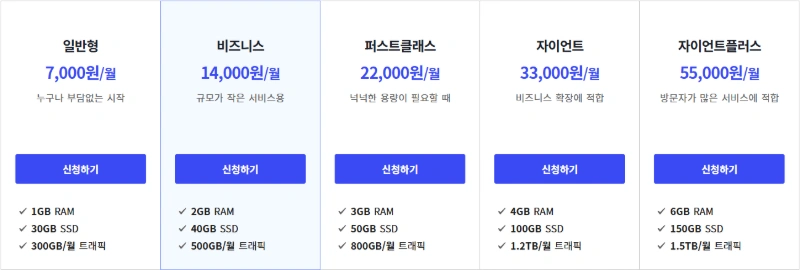
3단계: 서버 사양 및 운영체제(OS)의 신중한 선택
신청 페이지에서는 다양한 사양(CPU 코어 수, RAM 용량, SSD 저장 공간)의 상품을 확인할 수 있습니다. VPS 입문자나 개발 테스트용 소규모 프로젝트의 경우, 가장 경제적인 기본 사양(예: 1GB RAM)으로 시작한 뒤, 서비스 규모 확장에 따라 언제든지 사양을 유연하게 업그레이드할 수 있는 스케일업(Scale-up) 방식을 권장합니다.
또한, 서버에 설치될 운영체제(OS)를 신중하게 선택해야 합니다. 일반적으로 가장 널리 사용되며 방대한 커뮤니티 지원이 활발한 Ubuntu(우분투) 또는 엔터프라이즈 환경에서 안정성이 검증된 CentOS / Rocky Linux 중 자신의 개발 환경 및 익숙도에 가장 적합한 OS를 선택합니다. 특별한 요구사항이 없다면, 호환성과 사용자 편의성이 뛰어난 'Ubuntu 최신 LTS(Long Term Support) 버전'이 초기 환경 설정에 매우 유리합니다.
4단계: 결제 및 강력한 관리자(root) 비밀번호 설정
서버를 원격으로 안전하게 제어하기 위한 핵심인 'root' 계정의 비밀번호를 설정하는 단계입니다. 이 비밀번호는 서버 접속의 마스터 키 역할을 하므로, 다음과 같은 원칙에 따라 매우 강력하고 예측 불가능하게 설정해야 합니다:
최소 12자 이상
대문자, 소문자, 숫자, 특수문자 조합
개인 정보(생년월일, 전화번호 등) 포함 금지
설정된 비밀번호는 절대 분실하지 않도록 별도의 보안된 위치에 안전하게 기록해 두는 것이 중요합니다.
모든 설정을 완료한 후, 서비스 이용 기간(1개월, 3개월, 1년 등)을 선택하고 결제를 진행합니다. 장기 결제 시 추가 할인 혜택을 받을 수 있으므로, 프로젝트의 예산과 운영 계획에 맞춰 합리적인 기간을 선택하는 것이 좋습니다.
VPS 개설 후 첫 단계: SSH 접속 및 초기 보안 설정
결제가 완료되면, 일반적으로 수 분 내에 가상 서버 세팅이 완료됩니다. 마이페이지 또는 서버 관리 콘솔에서 할당된 서버의 공인 IP 주소를 확인할 수 있습니다. 이제 이 IP 주소를 활용하여 사용자 컴퓨터에서 가상 서버로 안전하게 원격 접속을 시도해야 합니다.
Windows 운영체제 사용자라면 'PuTTY'나 'MobaXterm'과 같은 전문 SSH 클라이언트를 사용하고, macOS 또는 Linux 사용자라면 기본 '터미널(Terminal)'을 열어 다음 명령어를 입력합니다.
ssh root@[본인의 서버 IP 주소]이후, 앞서 설정한 root 비밀번호를 입력하면 성공적으로 가상 서버에 접속하게 됩니다. 이로써 온전히 자신만의 독립적인 개발 환경이 마련된 것입니다.
초기 접속 후에는 즉시 보안 강화를 위한 추가 조치를 취하는 것이 중요합니다. 일반 사용자 계정 생성, SSH 포트 변경, 방화벽(UFW 또는 firewalld) 설정, SSH 키 기반 인증 설정 등을 통해 서버의 보안을 한층 더 강화할 수 있습니다.
결론 및 성공적인 서비스 배포를 위한 향후 계획
가상 서버(VPS) 구축을 성공적으로 마쳤다면, 이제 서비스 배포를 위한 기초 환경을 견고하게 다져야 합니다. 주요 작업으로는 운영체제 업데이트 및 보안 패치 적용, 사용자 계정 설정 및 권한 관리, 방화벽 설정(필요 포트 개방 및 불필요 포트 차단), 웹 서버(Nginx 또는 Apache) 및 애플리케이션 서버(Node.js, Python Flask/Django, Java Spring 등) 설치, 데이터베이스 시스템(MySQL, PostgreSQL 등) 구축, 그리고 도메인 연결 설정 및 SSL/TLS 인증서 적용 등이 있습니다. 이 첫걸음은 성공적인 프로젝트 론칭과 안정적인 서비스 운영을 위한 중요한 기반이 됩니다. 국내 환경에 최적화된 클라우드 인프라를 활용하여 안정적인 서비스 운영을 시작해 보십시오.
cafe24 가상서버 서비스 정보 보기