
이클립스 GitHub 연결하기 ② 기존 프로젝트 업로드 (Commit · Push · Pull · PAT 인증)
1부에서는 GitHub 저장소를 만들고 이클립스 프로젝트를 Git 저장소로 연결했습니다.
이번에는 실제로 GitHub에 프로젝트를 업로드해보겠습니다.
이번 편을 끝내면 여러분의 프로젝트가 GitHub에 올라가고, 이후에는 수정 사항을 자유롭게 관리할 수 있게 됩니다.
이번 편에서 배우는 내용
Commit이란?
Push란?
Pull이란?
원격 저장소(Remote) 연결
GitHub에 프로젝트 업로드
PAT(Personal Access Token) 인증
Git 작업 흐름 먼저 이해하기
Git은 항상 아래 순서로 작업합니다.
파일 수정
    ↓
Commit
    ↓
Push
    ↓
GitHub
반대로 다른 사람이 수정한 내용을 가져올 때는
GitHub
    ↓
Pull
    ↓
내 프로젝트
이 흐름만 이해하면 Git의 절반은 끝난 것입니다.
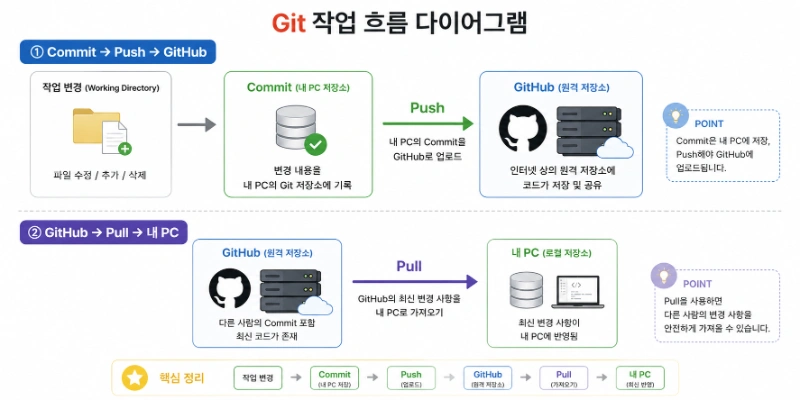
Commit이란?
많은 사람들이 Commit을 "업로드"라고 생각합니다.
하지만 아닙니다.
Commit은 내 컴퓨터에 변경사항을 저장하는 것입니다.
예를 들어
System.out.println("Hello");에서
System.out.println("Hello GitHub");로 수정했다면
Commit은 "Hello를 Hello GitHub로 수정했다."
라는 작업 이력을 저장하는 것입니다.
아직 GitHub에는 올라가지 않았습니다.
Push란?
Push는 내 컴퓨터에 저장한 Commit을 GitHub로 업로드하는 작업입니다.
즉
Commit↓
내 PC↓
Push↓
GitHub입니다.
Pull이란?
반대로 GitHub에 있는 최신 내용을
내 프로젝트로 가져오는 것이 Pull입니다.
협업에서는 가장 많이 사용하는 기능 중 하나입니다.
GitHub
↓
Pull
↓
내 프로젝트
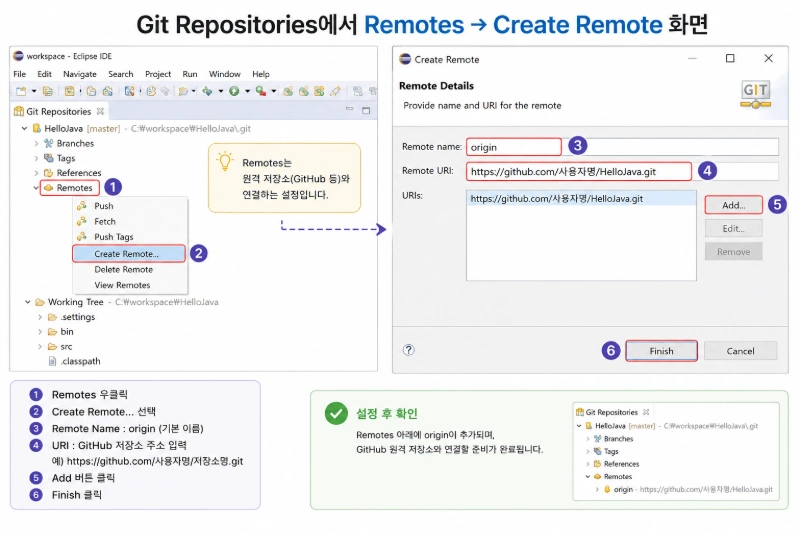
원격 저장소(Remote) 연결하기
이제 GitHub 저장소와 연결하겠습니다.
Git Repositories View에서
Remotes를 펼친 뒤
Create Remote를 선택합니다.
Remote Name은
origin으로 둡니다.
origin은 Git에서 가장 많이 사용하는 기본 원격 저장소 이름입니다.
GitHub 저장소 주소 입력
1부에서 복사했던 주소를 입력합니다.
예시
https://github.com/아이디/HelloJava.git추가(Add)를 누른 뒤 Finish를 선택합니다.
첫 번째 Commit 만들기
프로젝트를 우클릭합니다.
Team
    ↓
Commit
또는
Commit...을 선택합니다.
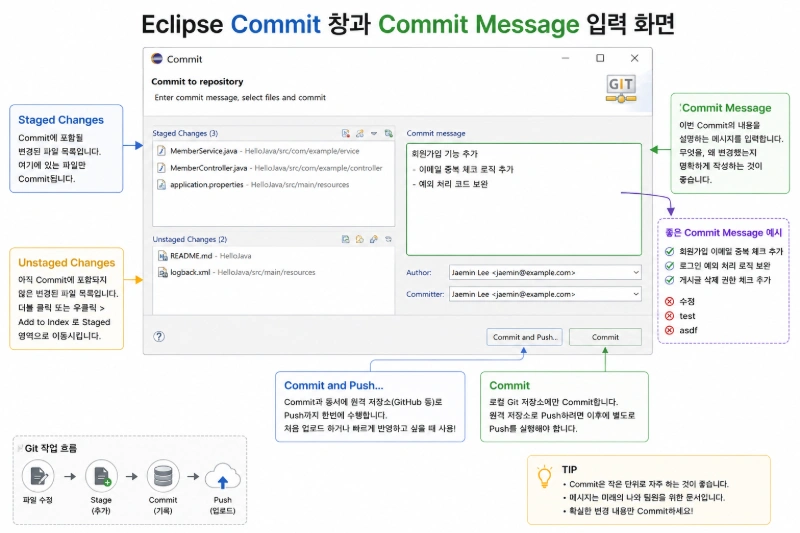
Commit 화면이 열리면 변경된 파일들이 보입니다.
Commit Message에는
예를 들어
Initial Commit이라고 작성하면 됩니다.
좋은 Commit 메시지 예시는
Initial Commit회원가입 기능 추가로그인 오류 수정처럼 무엇을 변경했는지 적는 것이 좋습니다.
Commit 실행
아래 버튼을 보면
Commit과
Commit and Push가 있습니다.
처음이라면
Commit and Push를 선택하는 것이 가장 편합니다.
그러면 Commit 후 바로 Push까지 진행됩니다.
PAT(Personal Access Token) 인증
예전에는 GitHub 로그인 비밀번호만 입력하면 되었습니다.
하지만 현재는 비밀번호 인증이 완전히 종료되었습니다.
즉, 비밀번호 대신 PAT(Personal Access Token) 을 사용해야 합니다.
PAT 생성하기
GitHub 우측 상단
Settings↓
Developer settings↓
Personal access tokens↓
Tokens (classic)↓
Generate new token (classic)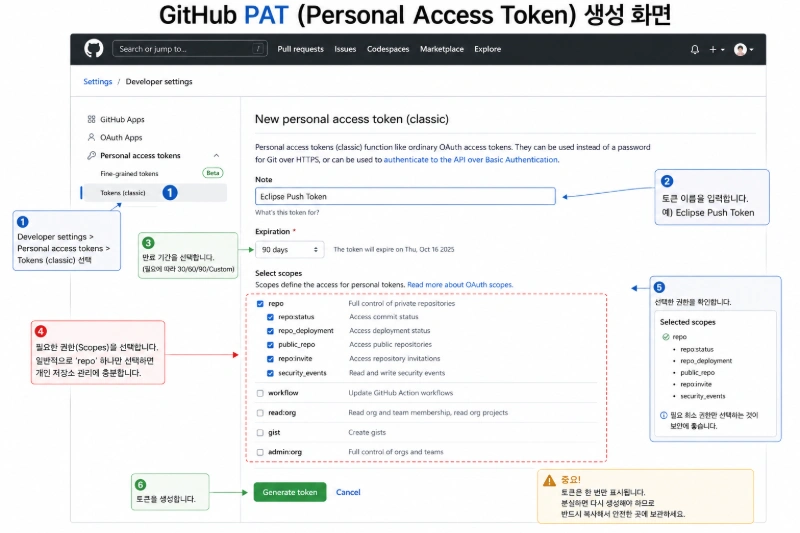
권한은 최소한 아래 정도만 선택하면 됩니다.
repo
workflow
read:org
보통 개인 프로젝트라면 repo 하나만 있어도 충분합니다.
생성 후 GitHub는 Token을 한 번만 보여줍니다.
반드시 복사해서 안전한 곳에 보관하세요.
Eclipse에서 로그인
Push를 하면 로그인 창이 나타납니다.
Username
GitHub 아이디Password
PAT를 입력합니다.
비밀번호가 아니라 PAT를 입력하는 것입니다.
로그인이 완료되면 GitHub 업로드가 시작됩니다.
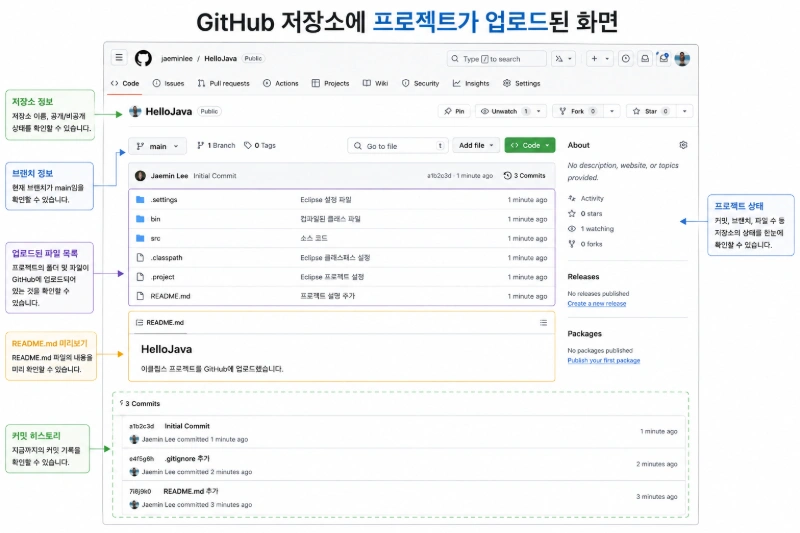
GitHub에서 확인하기
브라우저를 새로고침하면 프로젝트가 올라간 것을 확인할 수 있습니다.
소스코드뿐 아니라
폴더 구조
Commit 기록
수정 시간
까지 모두 확인할 수 있습니다.
이후 작업은 어떻게 하나요?
앞으로는 아래 순서만 반복하면 됩니다.
코드 수정

↓

Commit

↓

Push
그리고 다른 PC에서 작업했거나
협업 중이라면 먼저
Pull을 실행한 후 작업하는 습관을 들이면 좋습니다.
초보자가 가장 많이 하는 실수
Push만 하면 저장되는 줄 안다.
아닙니다.
반드시
Commit이 먼저 있어야 합니다.
Pull 없이 Push한다.
협업에서는 다른 사람이 수정했을 수도 있습니다.
항상 Pull 후 Push하는 습관이 좋습니다.
PAT 대신 비밀번호 입력
현재 GitHub는 비밀번호 로그인을 지원하지 않습니다.
반드시 PAT를 사용해야 합니다.
이번 편 정리
✔ Commit은 내 컴퓨터에 변경사항을 저장한다.
✔ Push는 GitHub에 업로드한다.
✔ Pull은 GitHub의 최신 내용을 가져온다.
✔ 원격 저장소(origin)를 연결했다.
✔ PAT 인증으로 GitHub 로그인을 완료했다.
이제 여러분은 혼자 프로젝트를 관리하는 것은 물론, GitHub에 안전하게 백업하고 버전 관리할 수 있는 환경을 갖추게 되었습니다.
다음 편에서는 .gitignore 작성법, Git에서 가장 자주 발생하는 오류, 실무에서 사용하는 Git 습관, 협업 시 반드시 알아야 하는 팁까지 한 번에 정리해보겠습니다.
3부에서는 단순한 마무리가 아니라 실무에서 가장 많이 겪는 오류 해결집 형태로 구성하면 검색 유입이 훨씬 좋아질 거야. 예를 들어 non-fast-forward, Authentication failed, Merge Conflict, detached HEAD, .gitignore, main/master, 브랜치 전략, Git 실무 팁까지 한 편에 정리하면 시리즈 완성도가 높아진다.